Read more: http://comkita.blogspot.com

thanks

Terima Kasih Atas Kunjungan Anda

mixpod


MusicPlaylistView Profile
Create a playlist at MixPod.com

Translate

Laman

jam

selamat datang di blognya orang yang baru belajar

semoga dapat membantu dan berguna bagi sobat semua
EnglishFrenchGermanSpainItalianDutch

RussianPortugueseJapaneseKoreanArabic Chinese Simplified

Minggu, 22 Juli 2012

kumpulan Cara Sederhana Mempercepat Windows 7

Cara Sederhana Mempercepat Windows 7

mempercepat windows 7Bagaimana cara mempercepat Windows 7 ? Itulah pertanyaan yang sering dilontarkan oleh pengguna awal sistem operasi Windows 7. Namun pertanyaan balik dari saya, apakah windows 7 tidak cukup kencang dengan memory minimal 2GB dan processor core 2 duo? Nampaknya kita tidak pernah puas dengan kecepatan komputer. Ada banyak cara menambah kecepatan windows 7, ada yang melalui pengaturan regedit, melalui pengaturan startup, pengaturan gpedit dan lain-lain. Dalam artikel ini saya akan mencoba memberikan 3 langkah sederhana untuk mempercepat windows 7 khusus untuk kelas pemula dalam belajar komputer.
CATATAN ; jika Anda masih pemula dalam mengutak-atik regedit, backup terlebih dahulu regedit sebelum Anda melakukan uji coba berikut.
Cara backup regedit;
  1. Klik [Start] lalu ketik [regedit] pada kotak search
  2. Dari jendela registry klik [Computer] yang biasanya bagian paling atas
  3. Setelah itu klik [File] lalu pilih [Export]
  4. Pada jendela baru beri suatu nama backup regedit Anda dan simpan ditempat yang mudah Anda ingat.
  5. Klik [Save] dan tutup jendela regedit.
Mempercepat booting Windows 7
Langkah-langkah;
  1. Klik [Start] lalu ketik [msconfig] pada kotak Search kemudian tekan [Enter]
  2. Pilih dan klik tab [Boot]
  3. Klik pilihan [Advance Options…]
  4. Pada jendela [Boot Advance options] beri tanda centang pada [Number of proccessors] dan pilih 2 atau 4 dari menu dropdowsn (tetapi Anda hanya bisa memilih itu jika menggunakan processor dual-core atau quad-core).
  5. Proses selesai
Mempercepat Taskbar Thumbnail Preview
  1. Klik [Start] lalu ketik, [regedit] pada kotak search.
  2. Setelah jendela regedit terbuka, masuk ke: HKEY_CURRENT_USERControl PanelMouse
  3. Double-klik pada [MouseHoverTime] dan ubah nilainya menjadi 100 atau lebih kecil
  4. Klik [Ok], lalu tutup jendela regedit.
  5. Sekarang, thumbnail previews Anda akan muncul lebih cepat.
Mempercepat Shutdown Windows 7
  1. Silakan buka registry editor dengan cara ketik [regedit] pada kotak search lalu tekan [Enter]
  2. Masuk ke; [HKEY_LOCAL_MACHINESYSTEMCurrentControlSetControl]
  3. Dobel klik pada tulisan [WaitToKillServiceTimeOut]
  4. Nilai default biasanya 12000 yang setara dengan 12 seconds. Ubah nilanya menjadi antara 5000-7000. Jangan terlalu kecil karena itu bisa berarti pemaksaan.
Selamat berlomba dengan windows 7 anda !

Cara Mengendalikan Komputer Lain tanpa software

Bagaimana jika anda dapat mengontrol serta mengendalikan computer orang melalui computer/laptop anda sendiri…
Syarat nya adalah kedua laptop terhubung jaringan (misalkan LAN). Operation System kedua laptop dianjurkan sama. Contohnya adalah untuk OS windows XP.
1. Pada laptop target tekan tombol windows + tombol pause/break.
2. Pilih tab remote, klik allow users to connect remotely to this computer pada groups remote desktop.
3. Selesai, OK. Ingatlah IP address laptop target ini, misal 192.168.0.10
 Selanjutnya pada laptop kita (laptop pengendali) lakukanlah hal berikut ini :
1. Klik menu start pilih All Program > accecories > communications > Remote Desktop Connection
2. Masukkan IP address komputer target misal 192.168.0.10 kemudian klik connect.
3. Klik username dan masukkan password komputer target, tekan ENTER.
Anda telah berhasil mengendalikan dan mengoperasikan laptop target.

Cara Mengubah Nama Processor Komputer Anda

Cara Mengubah Nama Processor Komputer Anda

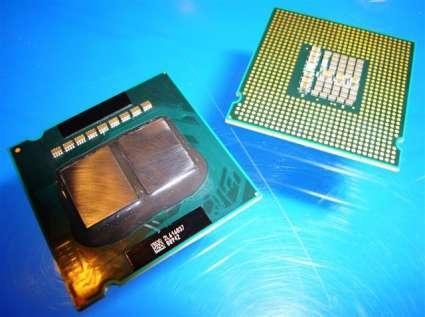
processor%20windows Cara Mengubah Nama Processor Komputer Anda
Cara Mengubah Nama Processor Komputer Anda – Ini sebenernya trik lama untuk mengelabui seseorang ketika seseorang melihat spesifikasi komputer anda. Tidak usah berlama – lama lagi saya akan langsung berikan triknya.
Trik jadul yang simpel ini sangat berguna juga buat iseng, tetapi ingat saya tidak mengajarkan hal yang buruk kepada anda. Cara Mengubah Nama Processor Komputer Anda saya berikan hanya sebagai ilmu pengetahuan saja agar anda tau.
Caranya :
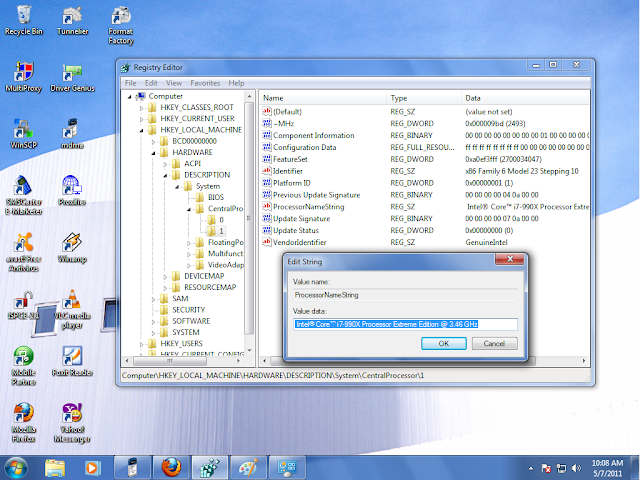
1. Masuk ke registry editor kamu ( Start –> Run –> Ketik regedit )
2. Masuk ke registry berikut
HKEY_LOCAL_MACHINE\HARDWARE\DISCRIPTION\System\CentralProcessor\
atau
HKEY_LOCAL_MACHINE\HARDWARE\DISCRIPTION\System\CentralProcessor\0\
atau
HKEY_LOCAL_MACHINE\HARDWARE\DISCRIPTION\System\CentralProcessor\1\
3. Cari key dengan nama “ProcessorNameString
4. Klik kanan key tersebut lalu pilih Modify dan ubah Value Data tersebut sesuai keinginanmu (Contoh : Intel® Core™ i7-990X Processor Extreme Edition @ 3.46 GHz atau yang lain).
registry nama prossesor Cara Mengubah Nama Processor Komputer Anda
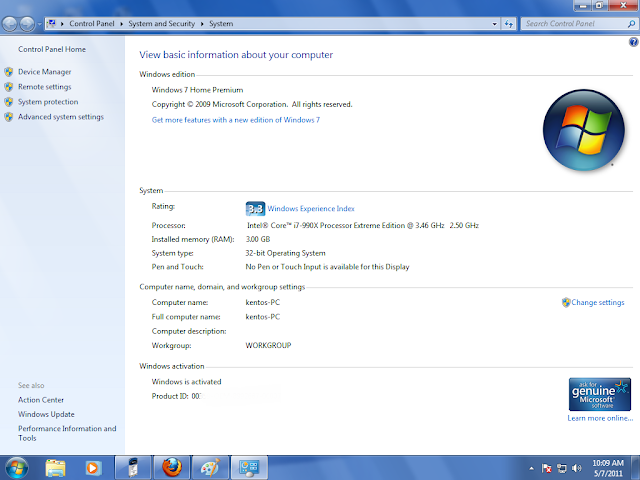
Sekarang anda sudah bisa melihat hasilnya melalui System Properties ( Klik kanan pada My Computer dan pilih Properties ).
system properties Cara Mengubah Nama Processor Komputer Anda

Cara Meningkatkan Rating Komputer pada Windows 7

Cara Meningkatkan Rating Komputer pada Windows 7


Berawal dari ketidakpuasan akan rating komputer yang tadinya hanya 5.1 iseng-iseng browsing cara buat naekin rating komputer pada windows 7…
Langsung aja ya gan….

1.  open run à ketik C:\Windows\performance\WinSAT\DataStore kemudian tekan enter

 2. setelah ditekan enter kemudian cari file “Formal.Assessment (Recent).WinSAT.XML” jika terdapat lebih dari satu maka cari yang terakhir saja.


3. kemudian open file tersebut menggunakan notepad à find tulisan nah disitu tertulis jelas system score masing-masing hardware..ubah saja sesuai keinginan agan sekalian..disini saja ganti dengan 7.3


4. Save hasil pengeditan… kita lihat hasilnya…

Selesai…….

Jumat, 06 Juli 2012

Download Software pendeteksi masalah komputer

Pengguna komputer, baik itu komputer milik sendiri, milik kantor maupun milik orang lain, akan merasa nyaman dan enjoy bekerja dengan komputer jika komputer tersebut tidak ada masalah. Sebaliknya, user akan menjadi kerepotan dan terganggu manakala komputer yang digunakan dalam kondisi yang tidak fit atau terjadi error. Error pada komputer atau pc ini adalah hal yang biasa terjadi, bahkan kadang tidak kita sadari. Error pada komputer ini dapat terjadi karena kerusakan pada hardware ( harddisk, memory, processor maupun perangkat keras lainnya) maupun pada system operasi windows yang bisa disebabkan karena corrupt file system, maupun karena serangan dari malware, soyware, virus atau sejenisnya.

Untuk mengetahui lebih jauh kondisi komputer anda, apakah ada hal-hal yang harus diperbaiki atau dihapus, maka shobat dapat menggunakan bantuan sebuah software yang dapat mendeteksi dan mengidentifikasi permasalahan yang terdapat pada komputer. Akan tetapi tetap perlu untuk diingat bahwa tidak semua permasalahan akan dapat langsung diselesaikan. Perhatikan saran-saran yang diberikan oleh program ini.

Jika dilihat dari fitur-fitur yang ada, program ini mirip dengan task manager bawaan windows, yaitu task (aplikasi yang sedang berjalan), services, startup dan system info. Hanya perbedaannya adalah pada program ini lebih lengkap dan ditambah lagi ada klasifikasi antara program, services yang berbahaya atau program yang tidak diperlukan maupun program yang aman untuk tetap dijalankan yang ditandai dengan warna merah, kuning dan hijau. Disini kita bisa melakukan aksi end task, disable, enable pada startup secara langsung. Namun demikian sebagai user, untuk kode berwarna merah tidak harus di disable atau di delete, kita sebaiknya tetap memperhatikan saran yang diberikan oleh program ini. Kalau kita tahu benar program tersebut tidak berbahaya dan penting untuk kerja kita walaupun berwarna merah, tetap saja tidak didisable atau delete.

Yang lebih lengkap lagi adalah fitur system infonya. Dengan program ini kita bisa melihat system info komputer secara lengkap sekali. Bisa kita lihat informasi mengenai motherboard, BIOS, CPU, graphics card, Network adapter, Operating system, Antivirus, Memory, harddisk info ( IDE / Serial ATA), Drives, COMM Port, Cache memory, TCP/IP Ports and connection, dan lain-lain. Selain fitur diatas, bisa juga kita masuk ke jendela registry editor, control panel, event viewer, add and remove program pada menu tools, dan pada menu file terdapat fitur export info, print dan shutdown, restart maupun logoff serta lock computer.

Program atau aplikasi tersebut bernama The Ultimate Troubleshooter. Sayang seribu sayang, program ini berbayar atau tidak gratis. Namun jika sahabat berkeinginan untuk mencoba free trial bisa langsung download The Ultimate Troubleshooter ke website resminya.


Homepage download : The Ultimate Troubleshooter 4.92

Download:
http://hotfile.com/dl/94550104/e9e983f/C-492TUT.rar.html
http://shareflare.net/download/44709.4248878cad221058f059b1a9b4a6/C-492TUT.rar.html
http://www.filesonic.com/file/52913284/C-492TUT.rar

Download Free Opener | Software untuk membuka berbagai macam format file

Satu software / aplikasi bisa untuk membuka berbagai macam format file ? Ah .. yang bener ??!!.. Jika shobat bertanya seperti itu jawabannya memang ada yaitu free opener. Dengan hanya menginstall satu software saja anda bisa membuka file dengan format Office (Docx, xlsx, pptx,), pdf, audio dan video format seperti mp3, mpeg, flash, rar, zip dan masih banyak lagi format file yang dapat dibuka hanya dengan menggunakan software free opener.

Dengan menginstall software free opener, shobat tidak perlu lagi bingung untuk membuka file yang programnya anda tidak punya. Dikabarkan lebih dari 75 format file bisa dibuka menggunakan software free opener ini. Namun fitur-fitur yang ada memang tidak selengkap kalau membukanya dengan program asli dari file tersebut.

free opener


Free Opener adalah software gratis alias freeware yang dapat anda miliki dengan gratis tanpa harus membayar license. Dengan free opener shobat tidak perlu lagi pusing dengan berbagai macam format file yang anda punya, cobalah dibuka dengan software free opener. Jika shobat berkeinginan untuk mecoba, silahkan download pada link dibawah ini.

Download Music Editor Free

Music editor free adalah software gratis yang berguna untuk convert video menjadi audio. Dengan menggunakan software ini music atau audio yang ada di video dapat diconvert menjadi file mp3 dan file audio yang lain. Sehingga shobat tidak perlu lagi bingung untuk mendapatkan lagu yang ada di video, karena anda bisa mengconvertnya menjadi mp3.
Music editor free
  1. Download terlebih dahulu software Music Editor Free disini
  2. Setelah itu silahkan diinstall
  3. Pada menu Home, klik Import from video
  4. Browse file video yang akan diconvert dengan klik pada add video kemudian klik  next
  5. Atur output folder untuk menyimpan file hasil convert dan pilih audio format yang anda inginkan, misalnya MP3.

    convert video to mp3

  6. Klik Convert dan video akan diconvert menjadi audio
Dengan cara tersebut maka lagu di video music dapat diconvert menjadi file mp3, demikian juga music yang ada pada soundtrack sebuah film.

Cara mengatur agar icon taskbar berada ditengah pada Windows 7

Pada tampilan default windows 7, tampilan icon di taskbar berada di sebelah kiri dekat dengan start. Dengan trik dibawah ini, shobat bisa mengatur agar letak icon ditaskbar berada ditengah. Dengan tampilan icon berada ditengah, maka tampilan komputer anda akan berbeda dengan komputer yang lain. Ingin mencoba tampilan tersebut ? Ikuti saja langkah-langkah dibawah ini.
  1. Buatlah folder kosong dan rename dengan nama apa saja, misalnya SYCOM di folder documents anda.
  2. Unlock Taskbar, kemudian klik kanan pada taskbar pilih toolbars lalu pilih New toolbar.
  3. Browse dimana folder SYCOM tadi kemudian klik select folder.
  4. Maka tanda text SYCOM akan muncul ditaskbar didekat notification area
  5. Klik kanan pada folder SYCOM di taskbar kemudian hilangkan tanda centang pada show text dan show title.

    icon taskbar ditengah
  6. Setelah itu tulisan SYCOM di taskbar akan hilang dan berganti dengan tanda dot titik-titik garis  yang samar-samar.
  7. Arahkan mouse ke garis titik-titk tadi sehingga muncul tanda panah kekiri dan kekanan. Kemudian drag kearah kiri sampai antara tombol start dan icon.
  8. Drag titik-titik tersebut kekanan / kekiri sampai icon berada ditengah-tengah taskbar kemudian lock taskbar.
  9. Hasilnya akan menjadi seperti gambar dibawah ini

    taskbar icon
Untuk mengembalikan pada kondisi semula, unlock taskbar kemudian klik kanan pada taskbar pilih toolbars dan klik SYCOM.

Cara mengatur default folder download di Firefox

Internet memang merupakan sumber informasi dalam segala bidang pengetahuan. Sedang mempunyai masalah yang cukup pelik ?? … Jangan stress dahulu … cobalah mencari informasi permasalahan anda di internet, siapa tahu anda dapat solusi dari permasalahan anda tersebut.

download
Dari semua kegiatan berinternet, download merupakan kegiatan atau hal yang banyak dilakukan oleh pengguna internet. Download software, download tutorial, download ebook, download skripsi, download lagu, download video dan masih banyak yang lain. Nah terkadang setelah download selesai, mereka bingung mencari file hasil download tadi. Agar tidak bingung, maka sebaiknya ditetapkan default folder tempat hasil download. Dengan demikian ketika proses download selesai, maka file hasil download secara otomatis berada pada folder yang telah ditentukan tersebut.
Pada browser Mozilla Firefox, shobat dapat mengatur default folder tempat download dengan cara berikut ini :
  1. Klik tools kemudian klik Options
  2. Atau pada tampilan firefox yang lain, klik Firefox kemudian klik Options
  3. Muncul jendela Options, pada tab general di pilihan Save files to klik browse.

    default folder download firefox
  4. Pilih folder yang anda kehendaki kemudian klik Select folder.
  5. Klik OK
Mulai dari sekarang ketika shobat telah selesai download sesuatu dari internet, maka hasil download secara otomatis tersimpan pada folder yang baru saja shobat atur

Sabtu, 30 Juni 2012

cara menonaktifkan control panel

cara menonaktifkan control panel. Dengan menonaktifkan control panel, maka perintah control panel pada start menu juga tidak akan nampak. Oleh karena itu user tidak akan bisa untuk mengakses control panel walaupun dengan menggunakan perintah melalui [Run].
Bagi computer yang digunakan banyak user dan shobat adalah adminnya, mungkin menonaktifkan control panel ada baiknya juga. Selain untuk menghindari perubahan setting pada computer, juga dapat menjadi alasan keamanan computer. Tetapi jika computer digunakan secara pribadi, maka control panel biarlah tetap aktif.

Cara Untuk menonaktifkan control panel bisa dilakukan langkah-langkah berikut :
  1. Masuk ke group policy editor dengan cara klik [start] kemudian ketikkan gpedit.msc dan tekan [enter]. Pada windows xp dapat dilakukan dengan cara [start] > [Run] > ketikkan gpedit.msc > tekan [enter].
  2. Setelah muncul jendela Local Group Policy Editor, masuk ke [User Configuration] > [Administrative Templates] > [Control Panel].
  3. Pada jendela sebelah kanan Klik ganda pada [Prohibit access to the Control Panel].
  4. Atur atau setting pada pilihan [enable] kemudian klik [OK].
  5. Meski control panel sudah tidak bisa diakses, sebaiknya Log off atau restart computer anda.
  6. Jika kita memaksa masuk control panel melalui perintah [Run], maka akan muncul pemberitahuan seperti gambar berikut : This operation has been cancelled due the restrictions in effect on this computer. Please contact your system administrator.
  7. Untuk mengembalikan pada kondisi semula, atau mengaktifkan kembali control panel, lakukan langkah 1 sampai empat. Ubah kembali pengaturan dari enable menjadi not configured dan klik [OK]

memahami fungsi bios komputer

Standart CMOS Setup
•Time and date
Melakukan perubahan waktu dan tanggal pada system BIOS.

•Floppy Drive A and floppy Drive B
Menentukan penggunaan floppy A dan B, berikut kapasitasnya.

•Setup Harddisk
Menentukan kapasitas dan keberadaan harddisk.

•Primary Master
Digunakan untuk harddisk utama atau harddisk system.

•Primary Slave
Digunakan untuk harddisk tambahan.

•Secondary slave
Digunakan untuk harddisk tambahan ke-2

BIOS Features Setup
•1st Boot Device
Menentukan pilihan pertama letak sistem boot untuk dibaca.

•2nd Boot Device
Menentukan device berikutnya jika pada pilihan 1st boot tidak ditemukan sistem yang dibutuhkan.

•3rd Boot Device
Menentukan device berikutnya jika pada pilihan 1st dan 2nd boot tidak ditemukan sistem yang dibutuhkan

•4th Boot Device
Menentukan device berikutnya jika pada pilihan 1st , 2nd dan 3rd boot tidak ditemukan sistem yang dibutuhkan

•Try Other Boot Device
Pilihan “yes” untuk memerintahkan komputer untuk terus mencari file sistem sesuai dengan boot device yang di-setup.
Pilihan “no” untuk memerintahkan komputer hanya mencari pada boot device yang pertama saja.

•S.M.A.R.T for Harddisk
Pilihan “enable” untuk menghindari harddisk dari kerusakan karna kesalahan suatu proses.
Pilihan “disable” untuk tidak mengaktifkan menu ini.

•Quick Boot
Pilihan “enable” untuk memerintahkan komputer agar mem-boot lebih cepat.
Pilihan “disable” untuk tidak mengaktifkan menu ini.

•System Boot Up Num Lock
Pilihan “on” untuk memerintahkan lampu num lock pada keyboard menyala sehingga penulisan angka dapat dilakukan.
Pilihan “off” untuk tidak mengaktifkan menu ini.

•Floppy Drive Seek at Boot
Pilihan “enable’ untuk memerintahkan sistem agar mencari pada pada floppy disk pada saat mem-boot komputer.
Pilihan “disable” untuk tidak mengaktifkan menu ini.

•Password Checking

Pilihan “setup” untuk menentukan keberadaan password pada bios harus melalui setup.
Pilihan “always” untuk menentukan keberadaan password pada bios harus selalu dicek pada saat mem-boot komputer.

•Cache Memory
Pilihan “internal” berarti L1 digunakan dan L2 tidak digunakan.
Pilihan “both” berarti L1 dan L2 digunakan.
Pilihan “disable” berarti L1 dan L2 tidak digunakan.

•System Bios Shadow Cacheable
Pilihan “enable” untuk menentukan lokaasi memori sistem BIOS menggunakan bayangan dan tersembunyi.
Pilihan “disable” untuk menentukan lokasi memori sistem BIOS mengunakan bayangan dan tidak tersembunyi.

• OS Selector for DRAM>64
Pilihan “enable” untuk menggunakan OS2/WARP dan memori lebih dari 64 MB.
Pilihan “disable” untuk tidak mengaktifkan menu ini.
Chipset Features Setup

• Virus Warning
Pilihan “enable” untuk memerintahkan komputer mencegah terjadinya penulisan ke tabel partisi harddisk, biasanya dilakaukan oleh virus yang memperbanyak dirinya
Pilihan “disable” untuk mencegah komputer agar tidak mendeteksi keberadaan virus.

• Enable Burst Cycle
Pilihan “enable” untuk menggunakan read and write burst pada memori.
Pilihan “disable” untuk tidak mengaktifkan menu ini.

• Cache Timing
Pilihan “enable” untuk meningkatkan waktu penggunaan cache.
Pilihan “standart” untuk menstandartkan waktu penggunaan cache.

• DRAM Timing
Pilihan “enhance” untuk meningkatkan waktu penggunaan DRAM
Pilihan “standart” untuk menstandartkan waktu penggunaan DRAM.

• Enhance VGA Performance
Pilihan “enable” untuk meningkatkan kerja VGA
Pilihan “disable” untuk tidak mengaktifkan menu ini.

• IDE Timing
Pilihan “enhance” untuk meningkatkan waktu penggunaan IDE.
Pilihan “standart” untuk menstandarkan waktu penggunaan IDE standart.
Power Managemant Setup

• Advanced Power Managemant
Pilihan “enable” berarti sistem akan menggunakan power management.
Pilihan “disable” untuk tidak mengaktifkan menu ini.

• Video Power Down Mode
Pilihan “suspend” berarti layar monitor akan melakukan penundaan sesuai dengan waktu yang diberikan.
Pilihan “standby” berarti layar monitor akan melakukan standby dan menunggu untuk digunakan kembali.
Pilihan “disable” untuk tidak mengaktifkan menu ini.

• Harddisk Power Down Mode
Pilihan “suspend” berarti harddisk akan melakukan penundaan sesuai dengan waktu yang diberikan.
Pilihan “standby” berarti harddisk akan melakukan standby dan menunggu untuk digunakan kembali.
Pilihan “disable” untuk tidak mengaktifkan menu ini.

• Standby Time Out
Pilihan “1-15M’ adalah jumlah waktu yang diberikan untuk melakukan standby.
Pilihan “disable” untuk tidak mengaktifkan menu ini.
PNP/PCI Konfiguration
Menu ini digunakan untuk mengatur konfigurasi plug and play hardware pada slot PCI.
Load Setup Default
Pilihan ini digunakan untuk memakai atau memanggil standart setup yang dimiliki oleh BIOS.
Integrated Peripherals
Pilihan “enable” untuk memerintahkan komputer agar menggunakan floppy disk controller pada motherboard (IRQ6)
Pilihan “disable” untuk tidak mengaktifkan menu ini

• Serial Port 1
Pilihan “COM1” beerarti komputer akan menggunakan COM1/3F8 untuk serial port (IRQ4)
Pilihan “COM3) berarti komputer akan menggunakan COM3/3E8 untuk serial port (IRQ4)

• Serial Port 2
Pilihan “COM2” berarti komputer akan menggunakan COM2/2F8 untuk serial port (IRQ3)
Pilihan “COM4” berarti komputer akan menggunakan COM4/2E8 untuk sserial port (IRQ3)

• Parallel Port
Pilihan “LPT1” berarti komputer akan menggunakan LPT1/378 untuk paralel port.
Pilihan “LPT2” berarti komputer akan menggunakan LPT2/278 untuk paralel port.
Pilihan “LPT3” berarti komputer akan menggunakan LPT3/3B8 untuk paralel port
.
• Parallel Port IRQ
Pilihan “auto” berarti parallel port akan mendeteksi IRQ yang akan digunakan.
Pilihan “IRQ5” berarti parallel port akan menggunakan IRQ5.
Pilihan “IRQ7” berarti parallel port akan menggunakan IRQ7.

Password Setting
Menu ini digunakan untuk memasukkan dan mengaktifkan kata kunci si pemakai.

IDE Harddisk Detection
Menu ini digunakan untuk mendeteksi keberadaan harddisk secara otomatis berikut parameternya, seperti kapasitas, landing zone, jumlah sector, jumlah silinder, dan mode harddisk.

Save and Exit Setup
Pilihan ini untuk menyimpan semua hasil setup BIOS dan keluar dari menu setup BIOS
Exit Without Saving
Pilihan ini untuk keluar dari menu setup BIOS tanpa menyimpan hasil setup BIOS

Sabtu, 23 Juni 2012

Download gratis Software Ulead Video Studio 11 Full Version

Cara mengedit Video dengan Software Ulead Video Studio Plus 11.5 with Dolby Digital PowerPack Full Version - Full Versi - Serial Number - Nomor Key Keygen - Crack Patch - Canggih tercanggih - Profesional elit - Versi baru Update terbaru - Untuk dan Support Windows7 seven Vista XP - Cara potong memotong audio video - Burning bakar membakar Video ke dalam CD VCD DVD - Untuk semua jenis file pada PC Laptop Komputer Notebook Netbook - Gratis cuma-cuma edit editing - ABG Free Download Program Software Aplikasi - Internet Browsing terkini - Master SEO

Cara Mengedit Video dan Audio dengan Program Ulead Video Studio 11 With Keygen - Ulead Video Studio 11 adalah salah satu program Video Editing yang sangat handal untuk mengedit Video. Program ini juga mampu menghasilkan gambar Video yang sangat baik dan profesional. Selain itu, Interface Ulead kali ini hadir lebih menarik dengan star up screen, panel-panel step, gallery dan library. Tersedia pula lebih dari 100 efek transisi, titling professional editor dan tools untuk menciptakan simple soundtrack. Ulead memberi beragam fasilitas lain diantaranya: capture, burning tanpa bantuan software lain, output video file (web page, electronic greeting card, dan movie screen saver)

Ulead Video Studio Plus 11 ini juga mendukung format video seperti Avi, DV, MPGE atau DVD.
Program ini memiliki Interface yang cukup sederhana namun mampu memberikan kekuatan pada hasil akhir file video yang dihasilkan. Selain itu, output yang dihasilkan dapat berupa image yang disimpan pada hardisk maupun secara langsung ditulis (written) pada CD-RW atau DVD-RW. Sekarang Anda bisa memiliki Program Ulead Video Studio Plus 11 secara gratis di blog ini. Bagi yang mau mencoba silahkan klik link download dibawah ini


Download : Program Ulead Video Studio 11

serial: 15269-45698-23658-45689

atau download keygenya


Download gratis Ulead video Studio Plus 11 - Video Studio 12 - Ulied Video Studio 13 - Video Studio 14 - Video Studio 15 - Ulied Video Studio 16 - New Version - Pro - Kumpulan Video Editing - Rumus - Ahli ke ahlian - Personal - Cewek Cantik - Cewek Cakep - Ganteng - Indah memperindah - Terkini - Berita - Hapus menghapus - Buat membuat - Garap menggarap - Bikin membikin - Edit mengedit - Hilangkan menghilangkan - Remove meremove - Install - Installasi - Installer - EXE - Setup - Rahasia - Tips - Trik - Bahas membahas - Bahasan - Internasional - Impor - Expor - Akses - Kirim mengirim - Data mendata - Publis publikasi - Untung menguntungkan - Bisnis - Internet - Browsing - Cara - Cepat mempercepat - Render rendering - Shoting - Shotingan - Menyoting - Pelihara memelihara - Dapat mendapatkan - 2010 - 2011 - 2012 - 2013 - 2014 - 2015 - 2016 - 2017 - 2018 - 2019 - Monitor monitoring - Gudang - Gratis - Gratisan - Full versi - Hadap menghadapkan

Jumat, 22 Juni 2012

cara merakit komputer

yuk lansung saja kita ke TKP
 dengan istilah istilah apa saja yang ada pada perakitan komputer
CPU/Procesor


Unit Pemroses Sentral (UPS) (bahasa Inggris: Central Processing Unit; CPU), merujuk kepada perangkat keras komputer yang memahami dan melaksanakan perintah dan data dari perangkat lunak. Istilah lain, pemroses/prosesor (processor), sering digunakan untuk menyebut CPU.


RAM


Memori akses acak (bahasa Inggris: Random access memory, RAM) adalah sebuah tipe penyimpanan komputer yang isinya dapat diakses dalam waktu yang tetap tidak memperdulikan letak data tersebut dalam memori. Ini berlawanan dengan alat memori urut, seperti tape magnetik, disk dan drum, di mana gerakan mekanikal dari media penyimpanan memaksa komputer untuk mengakses data secara berurutan.


Hard Disk

Cakram keras (bahasa Inggris: harddisk atau harddisk drive disingkat HDD atau hard drive disingkat HD) adalah sebuah komponen perangkat keras yang menyimpan data sekunder dan berisi piringan magnetis


Optik Device (vcd/DVD)


Perangkat tambahan untuk Input data menggunakan Optic seperti VCD dan DVD


setelah mengetahui apa saja benda2 yang akan kita gunakan dalam perakitan, langsung saja kita ke prosses perakitan

1. Persiapan
Gunakan sarum tangan untuk menghindari kontak dengan barang elektronik, untuk menghindari konslet,
gunakan sandal untuk menghindari strum ringan
Penentuan Konfigurasi Komputer
Persiapan Kompunen dan perlengkapan
Pengamanan

siapkan wadah untuk menyimpan benda2 kecil;
siapkan Perlengkapan seperti obeng dll
Komponen komputer
Kelengkapan komponen seperti kabel, sekerup, jumper, baut dan sebagainya
Buku manual dan referensi dari komponen
Alat bantu berupa obeng pipih dan philips

tentukan kompunen apa saja yang ingin di gunakan baik itu hardware atau sofware
2. Proses Perakitan
Penyiapan motherboard
Memasang Prosessor
Memasang heatsink
Memasang Modul Memori
memasang Motherboard pada Casing
Memasang Power Supply
Memasang Kabel Motherboard dan Casing
Memasang Drive
Memasang card Adapter
Penyelesaian Akhir
- Pemasangan Mother Board
Pertama kali dalam tahap perakitan yaitu pemasangan Mother board, pasangkan Motherboard pada casing, dan pemasangan jumper harus sesuai (baca Buku manual) Pemasangan jumper yang salah dapat menyebabkan kerusakan permanen pada hardware


- Memasang Prosessor

Sebelum memasang prosessor ada baiknya kita mempelajari kinerja slot prosesor, nah setelah paham, lihat tanda yang ada di atas prosesso dan yang ada pada prosesornya, jangan sampai prosessor terbalik (catatan Setiap edisi dan type prosesor akan berbeda, pastikan prosessor yang anda gunakan sesuai dengan Motherboard)


Komponen Komputer


- Memasang Heitsink

akan agak sulit dalam pemasangan heitsink (pendingin, biasanya ada salf yang di bubuhi di antara procesor dan Heitsink, di atasnya ada kopas yang di hubungkan dengan motherboard berfungsi mengalirkan udara panas dari motherboard

-Memasang Memory RAM

ada beberapa jenis memori seperti SIMM, RIMM dan DIMM , pastikan motherboard Mendukung RAM, pasangkan dengan hati2 (jangan pasang ram ketika terhubung dengan listrik karena dapat merusak komponen)


-memasang Motherboard pada Casing
Pasangkan Motherboard pada casing Tentukan posisi lubang untuk setiap dudukan plastik dan logam. Lubang untuk dudukan logam (metal spacer) ditandai dengan cincin pada tepi lubang.
Pasang dudukan logam atau plastik pada tray casing sesuai dengan posisi setiap lubang dudukan yang sesuai pada motherboard.
Tempatkan motherboard pada tray casing sehinga kepala dudukan keluar dari lubang pada motherboard. Pasang sekerup pengunci pada setiap dudukan logam.
Pasang bingkai port I/O (I/O sheild) pada motherboard jika ada.
Pasang tray casing yang sudah terpasang motherboard pada casing dan kunci dengan sekerup.

- Memasang Power Suply

Pasangakan Power suply pada casing, dan colokan suply listrik, pada motherboard, CD,hard drive,

- Memasang Drive

Drive mempunyai kabel penghuung berupa SATA atau ATA (disertakan dalam pembelian hardrive) hubungkan kabel tersebut dari Drivr (DVD,hard disk, Flopy) ke motherboard dan jangan lupa slot yang dari power suply


- Memasang card Adapter

Card adavter atau lebih ramah di panggil VGA, ada beberapa atau kebanyakan motherboard menggunakan option onboard (berarti VGA nya sudah ada di dalam motherboard) kalaupun tidak onboard, Pemasangan VGA sangat mudah, seperti kalanya memasang kabel yang lainya,


- Penyelesaian Akhir

pasang penutup casing dengan menggeser
sambungkan kabel dari catu daya ke soket dinding.
Pasang konektor monitor ke port video card.
Pasang konektor kabel telepon ke port modem bila ada.
Hubungkan konektor kabel keyboard dan konektor mouse ke port mouse atau poert serial (tergantung jenis mouse).
Hubungkan piranti eksternal lainnya seperti speaker, joystick, dan microphone bila ada ke port yang sesuai. Periksa manual dari card adapter untuk memastikan lokasi port.


- Pengujian

Hidupkan monitor lalu unit sistem. Perhatikan tampilan monitor dan suara dari speaker.
Program FOST dari BIOS secara otomatis akan mendeteksi hardware yang terpasang dikomputer. Bila terdapat kesalahan maka tampilan monitor kosong dan speaker mengeluarkan bunyi beep secara teratur sebagai kode indikasi kesalahan. Periksa referensi kode BIOS untuk mengetahui indikasi kesalahan yang dimaksud oleh kode beep.
Jika tidak terjadi kesalahan maka monitor menampilkan proses eksekusi dari program POST. ekan tombol interupsi BIOS sesuai petunjuk di layar untuk masuk ke program setup BIOS.
Periksa semua hasil deteksi hardware oleh program setup BIOS. Beberapa seting mungkin harus dirubah nilainya terutama kapasitas hardisk dan boot sequence.
Simpan perubahan seting dan keluar dari setup BIOS.

NERO 8 ULTRA EDITION 8.3.6.0 – Full Version

Nero 8 
Ultra EditionPada GuestBook, salah satu member ( visitor ) d60pc website yaitu “Yan” merequest software Nero 8. Dan saya juga sudah berjanji untuk segera memberikannya. Disana saudara “Yan” tidak memberitahukan dia meminta software ini secara Trial, Full Versi dengan harus mengeluarkan dollar atau tidak karena software ini dari situs resminya harus membayar sebesar € 59.99 atau dari situs INI $79.99 . Tapi saya rasa dia pasti ingin mendapatkan Nero 8 Ultra Edition yang terbaru secara Full Version tanpa harus membayar apapun (GRATIS). ;)
Jadi buat saudara Yan, ini Software Nero 8 Ultra Edition tebaru yang anda request ;) Dan untuk yang lainnya yang sudah request Software2 lainnya, mohon bisa sabar ya, karena saya belum tentu bisa mendapatkannya. Apalagi karena waktu saya 
ABOUT NERO 8 ULTRA EDITION 8.3.6.0
Nero 8 is a software solution that brings the digital world to your PC with features that make it fun and easy to create multimedia projects with high-quality, professional results. Create MP3 mixes and edit vacation videos in High Definition format. Share content around the world with simple Internet upload functions. Burn a disc with just one click, and then enjoy it in any room in your house with versatile streaming features. Rest easy knowing your data is safe in the event of a system crash or a damaged disc. Nero 8 lets you live the digital life with cutting-edge technology and world-class features.
Nero 8, the newest version of the world’s best-selling multimedia suite, brings the digital world to your PC. Now it’s easy to organize and manage all your multimedia files, as well as create and edit new digital content. Nero’s sleek design and user-friendly tools make completing projects fun and enjoyable.
Nero StartSmart 8 is the entry point for all functionality in Nero 8. With Nero StartSmart 8, all the powerful features of Nero8 are at your fingertips, making it easier than ever to complete your digital tasks.
Nero 8 comes loaded with a number of features that enhance Windows VistaTM. With the Nero DiscCopy Gadget, you can copy a disc of any format with just one click. With Rich Preview, you can view the contents of your files without having to open a separate application. With Nero MCE Plug-ins, you can burn and stream your content on a Windows Vista™ MCE powered machine.

Nero 8 Ultra 
Edition
New and Improved Features in Nero 8 :
* Direct access to all features from the project launcher
* High Definition format support
* Xbox 360™ and PlayStation® 3 streaming features
* Blu-ray Disc and HD DVD burning support
* SecurDisc data protection support
* Copy a disc with just one click
* Graphics optimized for Windows Vista™
* Continual free updates
Nero StartSmart makes creating projects fun and simple
Nero StartSmart, the project launcher for Nero 8, lets you directly access features and perform one-click functions. The intuitive interface makes creating and managing digital projects easy and enjoyable. Optimized for use with Windows Vista™, Nero StartSmart even has an integrated newsfeed system.
Nero 8 is the solution for your multimedia projects
Nero 8 has the tools to help you handle all your multimedia projects. Whether you plan to create a music mix with MP3 files, edit vacation videos, touch up digital photos, make a slide show, or convert content to play on a mobile device, your results will be professional and dynamic.

Nero 8 takes home entertainment around the house

Organize and manage all your multimedia files with Nero’s home media center. Nero 8 lets you use your Xbox 360™ or PlayStation® 3 to stream High Definition video content and surround sound audio files to enjoy in the comfort of any room in your house.
Nero 8 offers increased data security
No more worries over losing data! Nero 8 has back up features that let you rest easy knowing your data is safe in case of a complete system crash or a damaged disc. Recover your data quickly and easily and create discs that are password protected. SecurDisc technology gives you peace of mind.
The following applications are included in Nero 8:
• Nero Mobile – Media Center for Mobile Devices (Included in the Retail version of Nero 8 only)
• Nero Home 3 – Media Management System
• Nero Scout – Database Technology
• Nero StartSmart 8 – One-Click Project Launcher
• Nero Burning ROM 8 – Expert CD and DVD Burning
• Nero Express 8 – Easy Interface CD and DVD Burning
• Nero WaveEditor 4 – Audio Editing and Recording
• Nero SoundTrax 3 – Professional Audio Mixing
• Nero Vision 5 – Video Editing and Authoring
• Nero Recode 2 – The World’s Fastest Video Converter
• Nero ShowTime 4 – DVD and Multimedia Player
• Nero MediaHome 3 – UPnPTM Streaming Solution
• Nero ControlCenter – Simplified Customization and Configuration
• Nero PhotoSnap – Photo Editing
• Nero PhotoSnap Viewer – Photo Viewing
• Nero CoverDesigner 3 – CD and DVD Label Design
• Nero BackItUp 3 – Complete Backup Solution
• Nero ImageDrive 3 – Virtual Drive Setup
• Nero DiscSpeed 4 – Improve Optical Drive Performance
• Nero DriveSpeed 3 – Complete Optical Drive Control
• Nero RescueAgent – Improved File Recovery
• Nero BurnRights – Easily Deployable Burning Rights
• Nero InfoTool 5 – Drive and Disc Analysis
• InCD 5 – Packet Writing Solution
• SecurDisc Viewer – View SecurDisc protected files
Supported Platforms: Windows XP / 2000 / Vista
Untuk menginstallnya , jalankan File Nero-8.3.6.0_eng_trial.exe yang sudah anda download. Kemudian ikuti saja seperti biasa anda install software2 lainnya.
Nero 8 Ultra 
Edition
Kemudian ketika diminta untuk mengisi / memasukkan No Serial License, buka dan jalankan keygen yang sudah anda download. Pilih GENERATE, maka akan tercipta No Serialnya.
Nero 
Install Keygen serial
Kemudian anda copy kedalam Form Install yang meminta untuk mengisi no Seial License tadi. Lalu Lanjutkan proses installisasi-a seperti biasa. Ketika Finish restart PC anda.
Selamat, sekarang anda sudah dapat dan memiliki Software Nero 8 Ultra Edition Secara Full Version tanpa harus membelinya ;)
Download Nero 8 Ultra Edition File Install Nero 8 Ultra Edition 8.3.6.0
Download Keygen nomor seri
Pass File RAR : d60pcdotcom

Membuat Bootable CD/DVD Windows XP/Vista/7 dengan Nero

Untuk cara membakar atau burning windows XP/7/Vista anda memerlukan sebuah software burning rom dan saya rekomendasikan untuk memakai Nero Burning Rom karena dengan Nero anda dapat lebih mudah untuk pemakaiannya, Segera persiapkan peralatannya terlebih dulu dibawah ini
1. Download Nero disini
2. a. Download Boot.ima disini Untuk Windows XP
b. Download etfsboot disini Untuk Windows 7 dan Vista
3. Tentunya anda sekarang sudah mempunyai windows XP/Vista/7 apabila demikian silahkan anda ektrak terlebih dahulu dengan winrar atau 7-zip atau apapun software kompresi lainnya
4. Buatlah folder di drve C:\ dengan nama ISO dan didalam folder ISO anda buat lagi 2 folder baru dengan nama BOOT dan ROOT seperti gambar dibawah

5. Sekarang anda copy file windows 7/XP/Vista yang telah anda ektrak tadi (Poin Nomor 3) dan paste pada folder ROOT
6. Jalankan Nero Anda sekarang dan untuk demo membuat bootable saya akan menggunakan Nero 8 Ultra Edition
7. Sekarang klik start -> All Programe -> Nero -> Nero Burning ROM
8. Pada new Compilation pilih CD/DVD sesuai keinginan Anda dan saya akan memakai CD selanjutnya anda pilih CD-ROM (Boot) lalu pada menu Boot pilih image file kemudian anda browse dan cari file boot.ima yang anda download tadi (Poin nomor 2) kemudian pada Advanced beri tanda ceklis di Enabled expert setting (for advanced users only)
a. Beri nilai pada Kind of emulation: dengan No emulation
b. Untuk Boot message: biarkan saja jangan di ubah
c. Pada Load segment of sector (hex!): berilah nilai dengan 0000 (nol nol nol nol)
4. Pada Number of loader sectors: beri nilai 4 (empat)

9. a. Pilihlah menu ISO pada file system jangan anda ubah dan biarkan saja,
b. Pada File name length (ISO) ganti dengan Max. of 31 chars (Level 2)
c. Pada Character set (ISO) ganti dengan ISO 9660 (standar ISO CD-ROM)
d. Beri ceklis semua pada Relax Restrictions

10. Pilih menu Label pilih Automatic disk name dan silahkan anda beri nama disk anda sesuai keinginan anda

11. Pilih menu Burn -> Action, beri tanda ceklis pada write dan untuk write speed pilih maximum kemudian tekan tombol New

12. Pada kotak nomor 3 pilih Local disk C:\ISO\ROOT
13. Sekarang anda drag atau copy file yang berada di kotak nomor 4 ke nomor 2

14. Kemudian sekarang klik Burn
15. Silahkan anda cek kembali barangkali ada tahapan yang terlewati
16. Apabila sudah yakin langkah-langkahnya benar silahkan klik tombol Burn
17. Tunggu hingga proses pembakaran disk sukses